DVT-Integration in der ClinCheck Pro Software
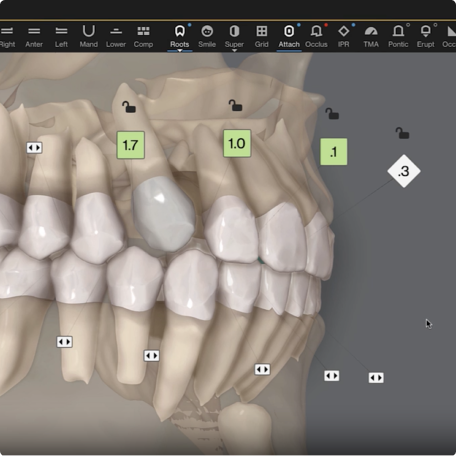
Erstellt automatisch ein 3D-Modell mit Wurzeln, Kronen und Knochen für eine fundiertere Behandlungsplanung.
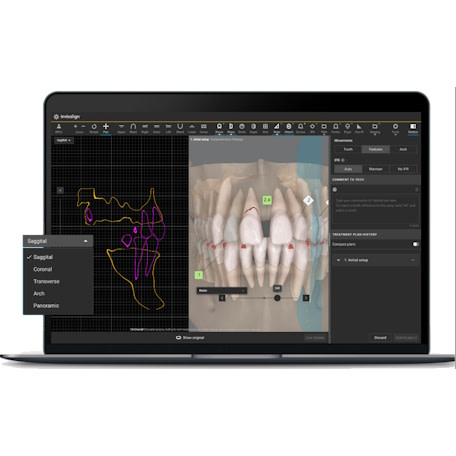
Ebene
Querschnitte in der ClinCheck Software ermöglichen Ihnen die interaktive Untersuchung von Querschnittsansichten von Zähnen und Knochen aus fünf verschiedenen Schnittebenen
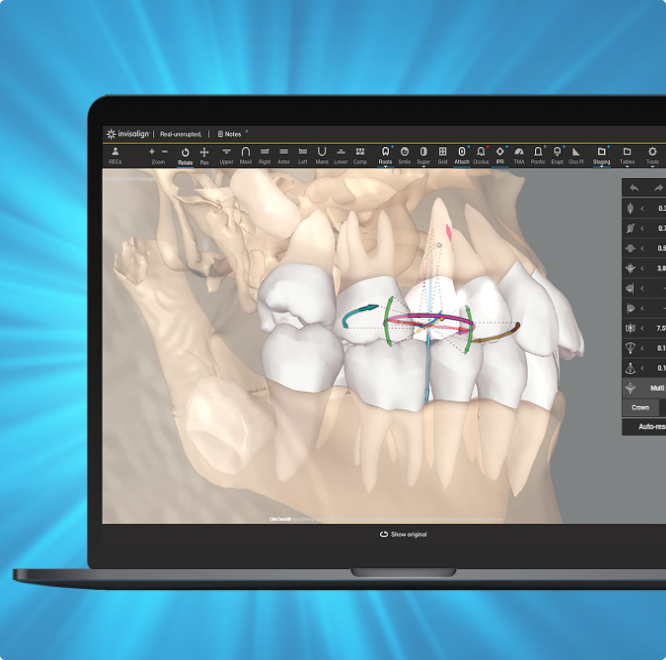
Stellen Sie die Wurzeln, Kronen und Knochen des Patienten in einem automatisch generierten 3D-Modell mit neuer DVT-Integration dar.
Dadurch können Sie leistungsfähige ClinCheck Tools wie die 3D-Steuerung voll ausschöpfen.
Zeigt Ihnen echte Wurzel- und Knochenvisualisierungen auf der Grundlage tatsächlicher Scandaten.
Simuliert die Wurzelbewegung zusammen mit der Zahnbewegung.
Hilft Ihnen, Ihr übergreifendes Fachwissen bei der Behandlung eines breiten Spektrums an Malokklusionen einzusetzen.
Bildet die Grundlage für Ihre Invisalign® Behandlungsplanung.
Fundiertere Behandlungsplanung für ein breites Spektrum an Malokklusionen
Chirurgischer Eingriff
Restaurative Maßnahmen
Expansion/Extraktion
Jugendliche mit retinierten oder nicht durchgebrochenen Zähnen
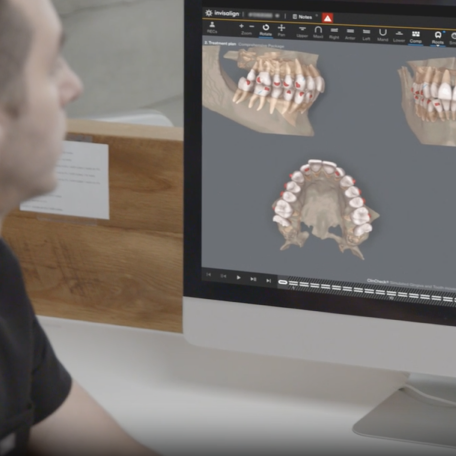
Aktivieren Sie die DVT-Funktion in ClinCheck Pro in 4 einfachen Schritten, um in einer integrierten Plattform zu arbeiten.
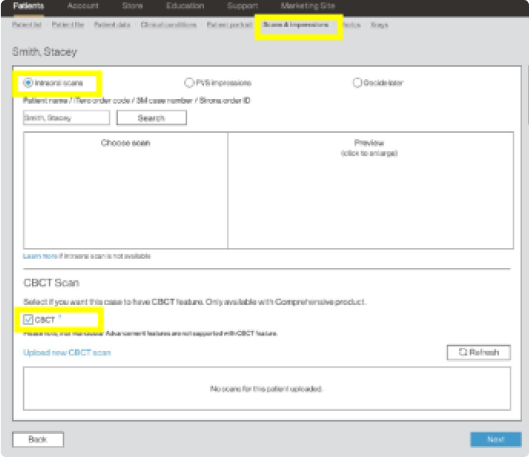
Schritt 1
Beim Einreichen eines Falls markieren Sie in der Registerkarte „Scans und Abdrücke“ die Option „DVT“ im Abschnitt „DVT-Scan“.
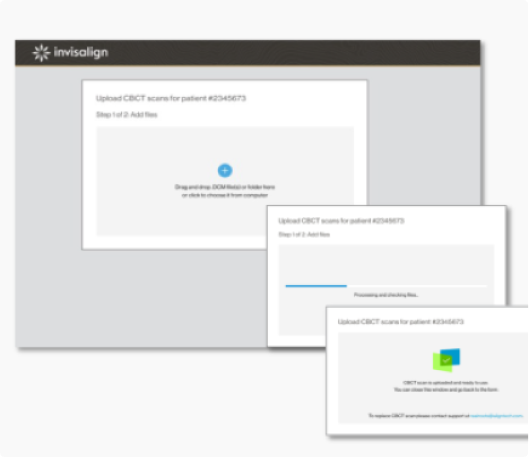
Schritt 2
Laden Sie Ihre DVT-Dateien/-Ordner hoch.
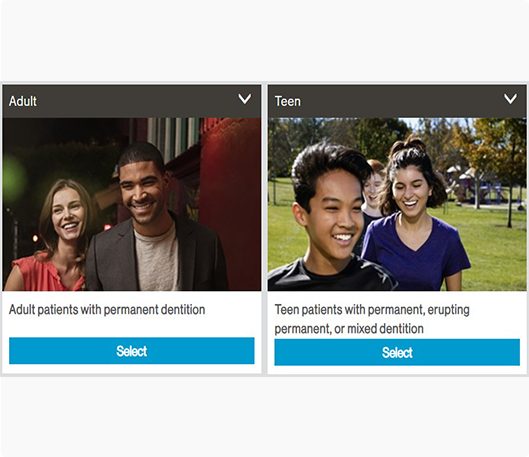
Schritt 3
Wählen Sie „Erwachsener“ oder „Jugendlicher“ aus und das System Comprehensive.
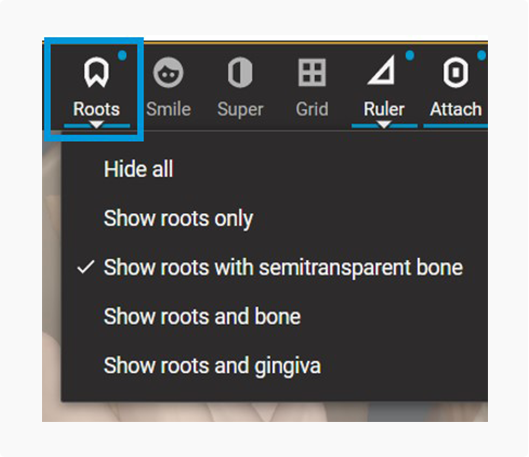
Schritt 4
Beginnen Sie Ihre Behandlungsplanung in der ClinCheck Pro Software, indem Sie die Schaltfläche „Wurzeln“ in der Symbolleiste verwenden.
Schritt 1
Beim Einreichen eines Falls markieren Sie in der Registerkarte „Scans und Abdrücke“ die Option „DVT“ im Abschnitt „DVT-Scan“.
Schritt 2
Laden Sie Ihre DVT-Dateien/-Ordner hoch.
Schritt 3
Wählen Sie „Erwachsener“ oder „Jugendlicher“ aus und das System Comprehensive.
Schritt 4
Beginnen Sie Ihre Behandlungsplanung in der ClinCheck Pro Software, indem Sie die Schaltfläche „Wurzeln“ in der Symbolleiste verwenden.
Drei neue Ansichten in einer integrierten Plattform optimieren die Behandlungsplanung.
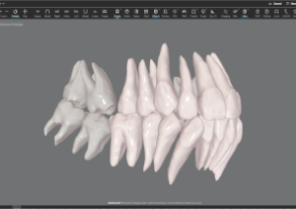
Nur Wurzeln
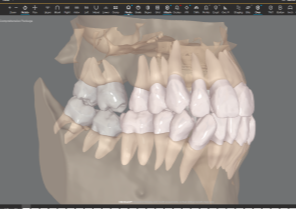
Wurzeln im halbtransparenten Knochen
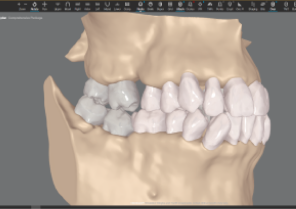
Wurzeln und Knochen
Nur Wurzeln
Wurzeln im halbtransparenten Knochen
Wurzeln und Knochen
Häufig gestellte Fragen
Wie interpretiere ich die Visualisierungen der Knochenform/Fenestrationen/Interferenzen in der ClinCheck Software richtig?
Sie finden detaillierte Anweisungen auf der Schulungsseite im Dokument A001623 Rev A, DVT-Protokollinformationen auf der Invisalign Doctor Site.
Welche Voraussetzungen gelten für einen zulässigen oder hinreichenden digitalen Volumentomographie-Scan (DVT-Scan) zur Planung einer Invisalign® Behandlung?
Im Folgenden finden Sie die Voraussetzungen, Empfehlungen und einen wichtigen Hinweis:
Voraussetzungen
Die DVT-Datei muss im DICOM-Format eingereicht werden
Entweder eine große (in der Regel weit größer als 100 MB) DCM-Datei mit allen Schichten des DVT-Scans.
Oder eine Reihe kleinerer (in der Regel einige MB) .dcm-Dateien mit jeweils einer einzelnen Schicht des DVT-Scans. Ein standardmäßiger kieferorthopädischer DVT-Scan enthält in der Regel mehrere hundert Schichten.
Align akzeptiert „kieferorthopädische“ DVT-Dateigrößen, die den Größen A (rot), B (grün) oder C (violett) in Abbildung 1 entsprechen. Hinweis: Dateien der Größe A und B werden im endgültigen ClinCheck Behandlungsplan automatisch auf Größe C zugeschnitten. Dateien der Größe D (gelb) und E (blau) werden nicht unterstützt.
Der DVT-Scanbereich muss alle Zähne mit ihren Wurzeln abdecken, sowie nicht durchgebrochene/teilweise durchgebrochene/impaktierte Zähne mit ihren Wurzeln (sofern vorhanden).
Empfehlungen
Die empfohlene Auflösung der DVT-Datei sollte nicht weniger als 0,3 mm (in jeder Dimension) betragen. Align akzeptiert DVT-Dateien mit niedrigerer Auflösung, aber beachten Sie bitte, dass die Genauigkeit des daraus resultierenden 3D-Modells der Wurzeln und Knochen entsprechend abnimmt.
Align empfiehlt, DVT-Scans für die Invisalign Behandlungsplanung mit den vom Hersteller des DVT-Geräts empfohlenen Einstellungen aufzunehmen
Wichtiger Hinweis:
Die SLA für die Erstellung eines DVT-Falls (die Bearbeitungszeit, die zwischen dem Zeitpunkt der Falleinreichung und dem Zeitpunkt, wenn der Behandlungsplan dem Behandler zur Überprüfung in der ClinCheck Software bereitgestellt wird, liegt) entspricht der SLA für einen Invisalign® Comprehensive Fall ohne DVT. Bitte beachten Sie, dass die SLA nur für DVT-Scans gilt, die mit einem der offiziell unterstützen DVT-Scanner aus der Liste unten aufgenommen wurden. Wenn Sie einen DVT-Scan hochladen, der mit einem DVT-Scanner ausgeführt wurde, der nicht auf der Liste der offiziell unterstützten Scanner steht, wird Align versuchen ihn zu verwenden, allerdings ohne Garantien bezüglich der Bearbeitungszeit.
Welche Belichtungsparameter/Strahlenwerte sollten beim DVT-Scanner angewendet werden?
Bitte berufen Sie sich auf die empfohlenen Einstellungen im Benutzerhandbuch für DVT-Scanner (Bildfeld (FOV), Röhrenspannung (kVp), Röhrenstrom (mA), Belichtungsdauer, Rotationsbogen). Sollten die erforderlichen Anweisungen nicht im Handbuch stehen, wenden Sie sich bitte für Empfehlungen an den Hersteller des DVT-Scanners.
Sollten DVT-Scans mit einem geschlossenen Biss oder einem leicht geöffneten Biss aufgenommen werden?
Ein leicht geöffneter Biss ist bevorzugt, aber Sie können ebenso einen Scan mit geschlossenem Biss verwenden.
Was ist, wenn der Export vom DVT-Scanner zu einer zulässigen (akzeptablen) DICOM-Datei fehlschlägt?
Bitte berufen Sie sich auf den Abschnitt im Handbuch für DVT-Scanner, der den Export des DVT-Scans im DICOM-Format beschreibt. Sollten die erforderlichen Anweisungen nicht im Handbuch stehen, wenden Sie sich bitte für Empfehlungen an den Hersteller des DVT-Scanners.
Welche Art von DVT-Scan (DICOM) gilt als unzulässig für die Invisalign Behandlungsplanung?
Die folgenden Situationen resultieren in unzulässigen DVT-Scans (DICOM)
Unvollständiger DVT-Scan – mit fehlenden Schichten
DVT-Scan von einem anderen Patienten
DVT-Scan mit einer anderen Wurzelposition als die Kronenposition im gleichzeitig eingereichten Intraoralscan für den Patienten (z. B., wenn der DVT-Scan in einer anderen Stufe der kieferorthopädischen Behandlung als der Intraoralscan durchgeführt wurde)
Beschädigter DVT-Scan – mit einer oder mehreren fehlenden oder beschädigten DICOM-Dateien
Unvollständiger DVT-Scan – der nicht alle vollständig durchgebrochenen Zähne mit ihren Wurzeln abdeckt, sowie nicht durchgebrochene/teilweise durchgebrochene/impaktierte Zähne mit ihren Wurzeln (sofern vorhanden).
DVT-Scans von geringer Qualität mit zu niedrigem Kontrast, zu hoher Belichtung und/oder unscharfen Bildern (weil der Patient sich während der Aufnahme bewegt hat). Siehe Beispiel (Abb. 3)
Wie lange dauert das Hochladen eines DVT-Scans?
Das Hochladen eines DVT-Scans dauert ungefähr 5 Minuten bei einer Internetverbindung von 30Mbit/s und nicht länger als 2 Minuten bei einer Internetverbindung von 100 Mbit/s
Kann ich DVT-Scans für mehrere Patienten gleichzeitig hochladen?
Ja. Öffnen Sie für jeden Patienten ein separates Browser-Tab. Es öffnet sich für jeden Patienten ein separates Browser-Tab zum Hochladen des DVT-Scans, sobald Sie die DVT-Option für den Patienten auswählen.
Was ist, wenn das Hochladen mit dem DVT-Uploader fehlschlägt?
Der DVT-Uploader gibt Ihnen die Option, den Scan erneut hochzuladen. Sollte auch der zweite Versuch fehlschlagen, wenden Sie sich bitte and den technischen Kundenservice und geben Sie die Patienten-ID (PID) für den Fall an.
Sind die Wurzeln in den verschiedenen Stufen sichtbar, oder nur in der ersten und letzten Stufe?
Die echten Wurzeln und ein Referenzknochen (ein statisches Knochenmodell unterteilt im DVT-Scan) sind im gesamten Behandlungsplan sichtbar
Wie viele DVT-Scans können für einen Patienten hochgeladen werden?
Es können bis zu acht (8) DVT-Scans für einen Patienten hochgeladen werden. Pro Verschreibung (Auftrag) kann nur einer dieser Scans verwendet werden.
Was ist, wenn ich einen falschen (unzulässigen) DVT-Scan hochgeladen habe?
Falls Align Ihnen mitteilt, dass Sie einen falschen (unzulässigen) DVT-Scan eingereicht haben, können Sie sich auf die folgenden zwei Optionen berufen:
Den DVT-Scan für den Fall erneut hochladen
Die DVT-Option für den Fall aufheben und ohne die DVT-Daten fortfahren
Kann ich einen DVT-Scan zu einem bestehenden Comprehensive Auftrag hinzufügen?
Ein DVT-Scan kann bereits erstellten Comprehensive Aufträgen hinzugefügt werden, solange der Auftrag noch nicht eingereicht wurde. Sobald das Verschreibungsformular eingereicht wird, können Sie keinen DVT-Scan mehr hinzufügen. Zusätzliche Aligner können ohne DVT-Scan in Auftrag gegeben werden, auch wenn der erste Auftrag mit DVT-Scan eingereicht wurde.
Kann ich von einem Produkt mit begrenzten Stufen (wie dem Invisalign System Lite oder Moderate) zum Comprehensive System mit DVT wechseln?
Ja.
Was passiert, wenn ich vom Comprehensive System mit DVT zu einem Produkt mit begrenzten Stufen (wie dem Invisalign System Lite oder Moderate) wechsle?
Das ist möglich, aber die DVT-Daten (Wurzen und Knochen) werden in Ihrem neuen Behandlungsplan für ein Produkt mit wenigen Stufen nicht mehr verfügbar sein.
Werden die Werte für die Zahnbewegung in der Tabelle der Zahnbewegung aktualisiert, sodass sie bei Fällen mit DVT-Daten den echten Wurzeln entsprechen?
Nein, die Tabelle der Zahnbewegungen (TMT) wird weiterhin die Werte für die virtuellen Wurzeln anzeigen. Diese Verbesserung soll in einer zukünftigen Version umgesetzt werden.
Welche DVT-Scanner sind mit der Invisalign Behandlungsplanung kompatibel?
Es werden laufend weitere unterstützte Scanner hinzugefügt. Stellen Sie sicher, dass Ihr Scanner die Voraussetzungen erfüllt, und reichen Sie den Scan ein. Sie werden benachrichtigt, wenn ein inakzeptabler Scan eingereicht wurde.
Kann ich DVT-Scans einreichen, die mit einem Scanner aufgenommen wurden, der nicht auf der Liste der mit einem Invisalign Behandlungsplan kompatiblen Geräte steht? Würde das meinen Auftrag beeinflussen?
Aufträge mit Scans, die mit DVT-Scannern aufgenommen wurden, die nicht auf der Liste der kompatiblen Geräte stehen, werden ohne Garantie angenommen. Sollte es zu Problemen kommen, wird der Kunde benachrichtigt und die DVT-Datei aus dem Auftrag entfernt. Es kann zu Änderungen der regulären Lieferzeit kommen.
Wie sieht der Falleinreichungsprozess bei Aufträgen mit der Option „DVT-Integration“ aus?
Der Falleinreichungsprozess wird detailliert im Schulungsmodul auf der Align Education Website – DVT- Integration Startseite erklärt.
Gibt es Unterschiede bei der Bearbeitungszeit eines ClinCheck Behandlungsplans mit DVT im Vergleich zu einem Plan ohne die DVT-Option?
Die reguläre Lieferzeit hängt von verschiedenen Faktoren ab, die erwartete Bearbeitungszeit ist jedoch ähnlich.
Trägt das Hochladen zusätzlicher DVT-Dateien zu einer genaueren Darstellung der Wurzeln bei?
Das Hochladen mehrerer Scandateien führt nicht zu einer höheren Genauigkeit des Modells.
Können PVS-Abformungen und DVT-Scans zusammen für einen DVT-Fall eingereicht werden?
Nein. Die DVT-Integration wird nur für Fälle unterstützt, die mit dem iTero Intraoralscanner oder einem unterstützten Intraoralscanner eines Drittanbieters eingereicht werden.
Wenn ich den Personalisierten Invisalign Behandlungsplan oder andere Präferenzvorlagen verwende, kann ich dann einen Auftrag mit einem DVT-Scan über das Flex Verschreibungsformular einreichen?
Ja.
Kann ich einen Behandlungsplan mit DVT-Integration exportieren?
Ja, Sie können die aktuelle Ansicht in der ClinCheck Software (d. h. nur Wurzeln) über die Exportoption für Bildschirm und Filme exportieren.
Was sind die Vorgaben für das Einreichen von DVT-Scandateien mit künstlichen restaurativen Implantaten?
Es gelten keine besonderen Vorgaben.
Sind für Bestellungen zusätzlicher Aligner neue DVT-Scans erforderlich?
Sollten Sie sich dazu entscheiden, für die Bestellung zusätzlicher Aligner einen DVT-Scan hochzuladen, muss es sich dabei um einen neuen Scan handeln. Zusätzliche Aligner können allerdings ohne DVT-Scan in Auftrag gegeben werden, auch wenn der erste Auftrag mit DVT-Scan eingereicht wurde.
Wie verhält sich der Zahnfleischrand bei Fällen mit DVT-Integration, bei denen der Behandler auch den krestalen Knochenrand sehen kann?
Der Zahnfleischrand verhält sich weiterhin wie bei den aktuellen Einstellungen. Er folgt dem Zahn.
Werden Raster und Lineal die Wurzelmessung unterstützen?
Ja.
Wo finde ich zusätzliche Informationen zur Änderung eines Behandlungsplans mit DVT-Integration?
Der Falländerungsprozess wird detailliert im Schulungsmodul auf der Align Education Website - DVT- Integration Startseite erklärt
Welche Produkte, Funktionen oder ClinCheck Versionen werden in der DVT-Integration für die ClinCheck Software unterstützt?
Unterstützte Produkte:1
Invisalign System Comprehensive (Erwachsene und Jugendliche) - Ja
System Comprehensive (Jugendliche) Phase 2 - Ja
Bestellungen von zusätzlichen Alignern - Ja
ClinCheck Pro 6.0 Software - Ja
ClinCheck Live Update mit 3D-Steuerung - Ja
Personalisierter Invisalign Plan, GLR- oder MLS-Fälle - Ja
Mandibuläre Protrusion - Nein
In-Face-Visualisierung - Nein
1- Alle anderen Invisalign Produkte außer den oben genannten
werden bei der Markteinführung nicht unterstützt.
Sind der Personalisierte Invisalign Plan und ClinCheck Live Update mit 3D-Steuerung mit der DVT-Integration kompatibel?
Ja, ClinCheck Live Update und der Personalisierte Invisalign Plan, GLR oder MLS oder andere Präferenzvorlagen werden unterstützt.
Welche Browserversionen und Geräte werden unterstützt?
Die DVT-Integrationsfunktion ist Teil der ClinCheck Pro Software und verwendet die gleichen Browser und Geräte. Bitte berufen Sie sich auf die aktuelle Version des ClinCheck Software Handbuchs auf der Invisalign Schulungsseite (nach „Benutzerhandbuch“ suchen).